Korte instructie voor het installeren en instellen van Rustdesk
IP:
Rustdesk is een applicatie om een computer op afstand te bedienen
Deze instructie legt uit hoe het programma gedownload, geinstalleerd, en geconfigureerd kan worden.
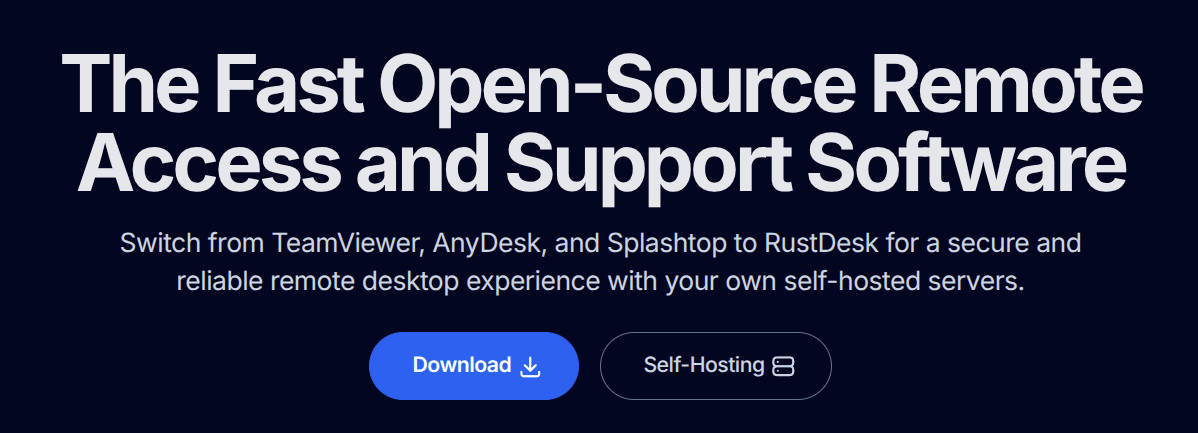
Na het klikken op de download knop komen we terecht op de github pagina van het Rustdesk team
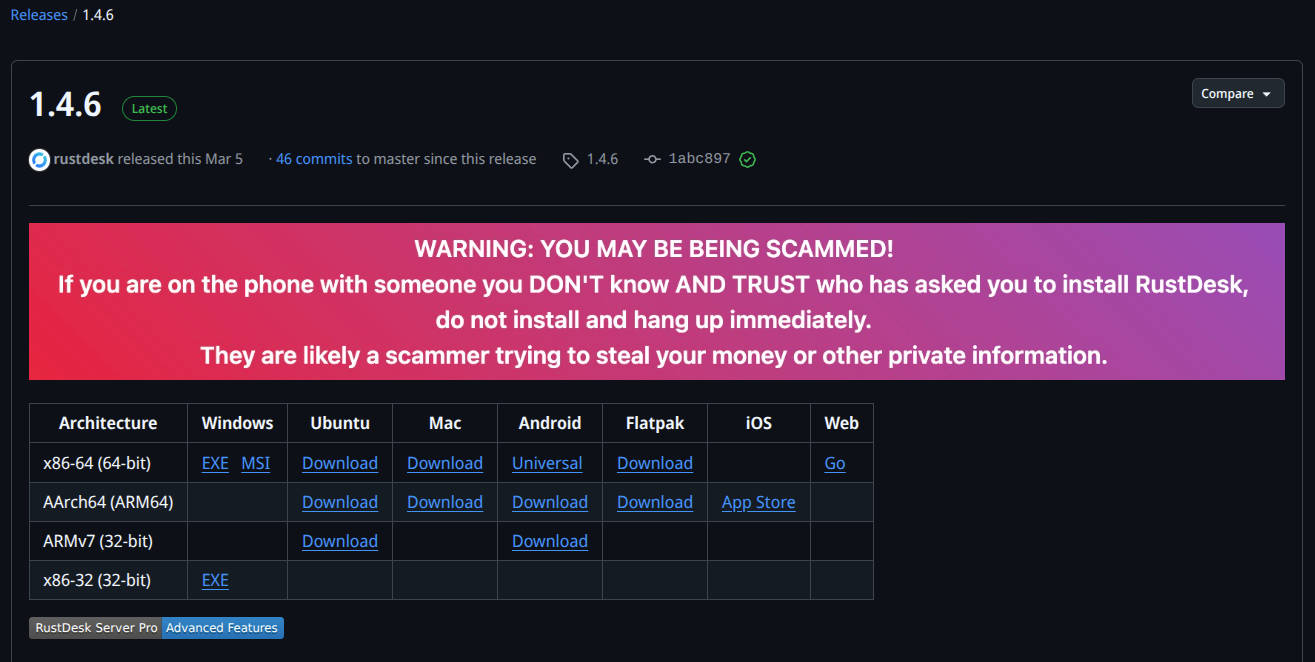
De melding in beeld waarschuwt mensen voor oplichters.
Stop deze stappen dan ook direct als je het niet vertrouwd
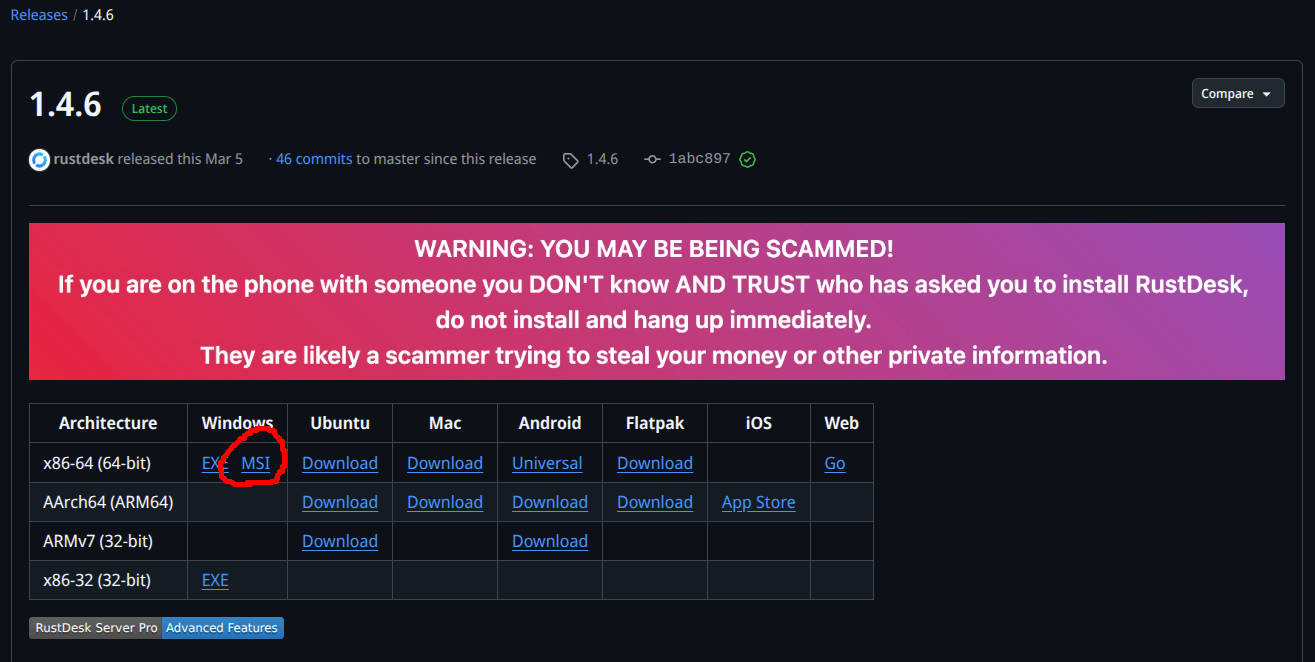
Klik op de MSI (MicroSoft Installer) link
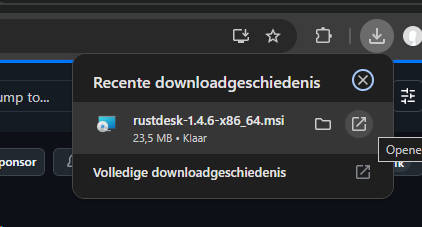
Na het downloaden starten we de installatie door het bestand te openen
Mogelijk krijg je deze melding van Chome:
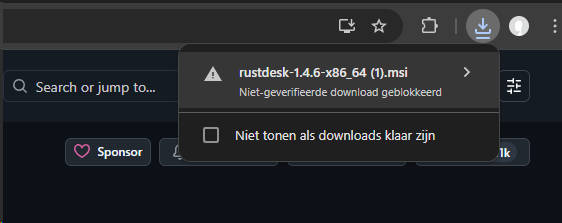
Klik op Niet-geverifieerd bestand downloaden:
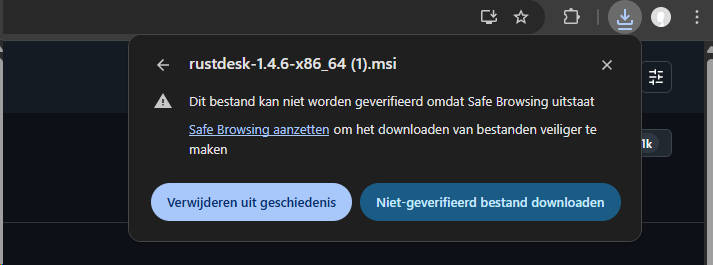
Start de installatie door het bestand te openen
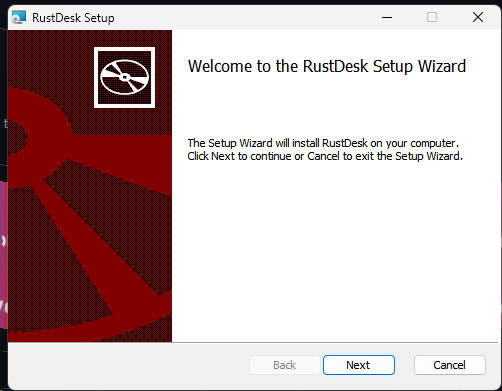
Het eerste scherm van de installatie. Klik op next of volgende
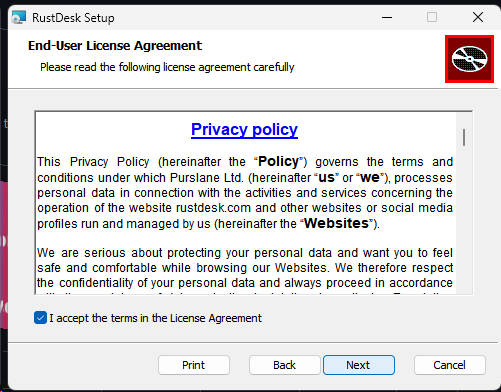
Accepteer de voorwaarden van het programma en klik op next of volgende
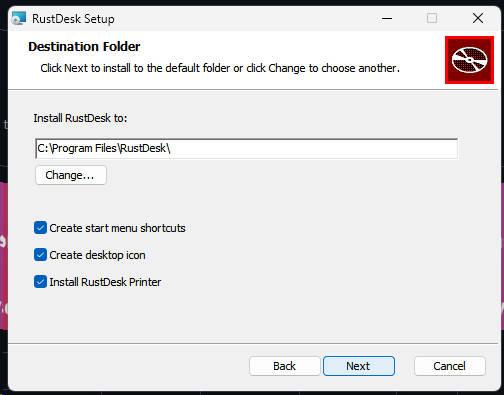
Pas eventueel de waarden aan, of klik anders op next of volgende
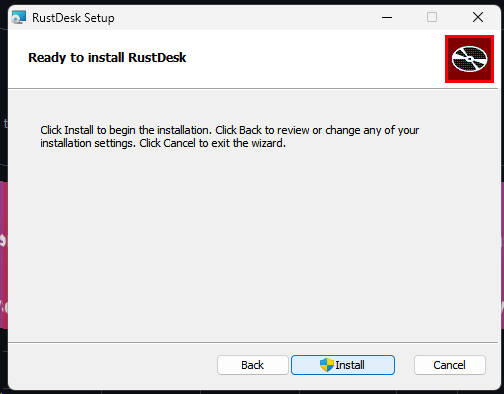
Het programma is klaar om te installeren. Klik op next of volgende en geef Windows eventueel toestemming voor installatie
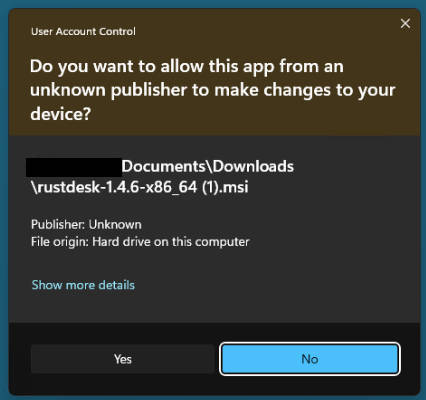
Windows vraagt toestemming:
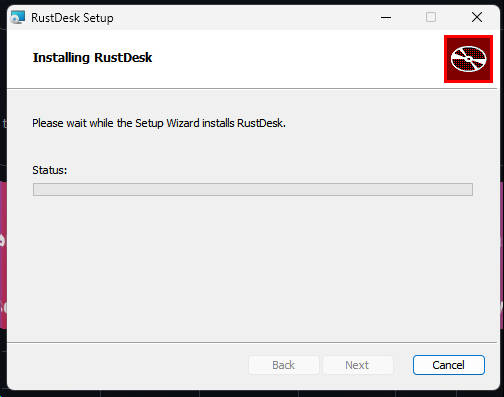
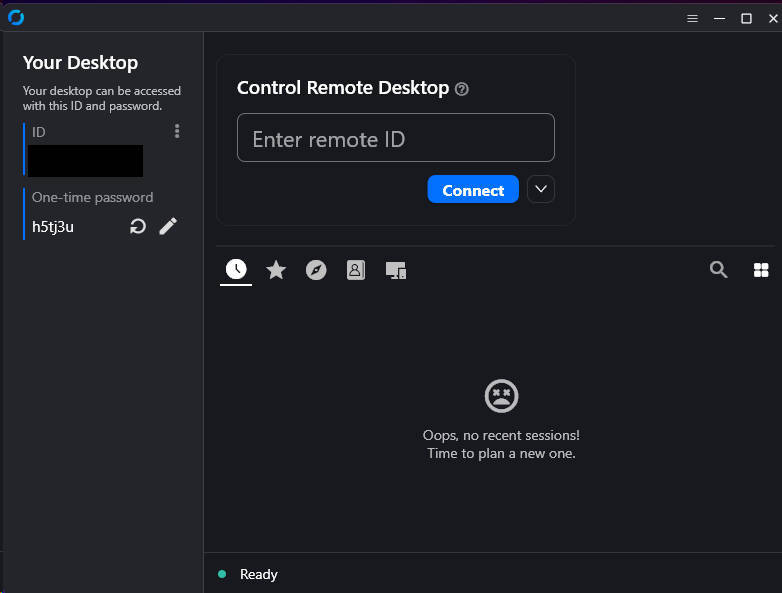
Na het installeren opent Rustdesk automatisch:
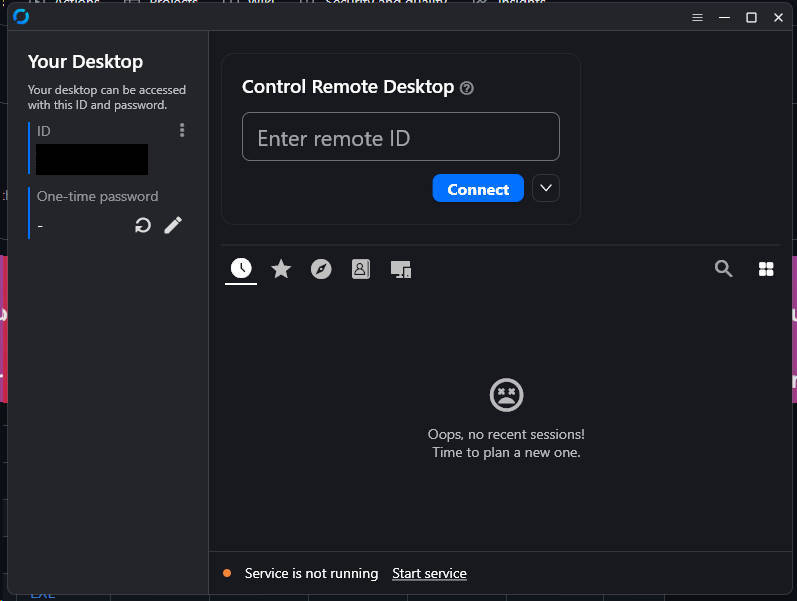
Start nu de computer helemaal opnieuw op
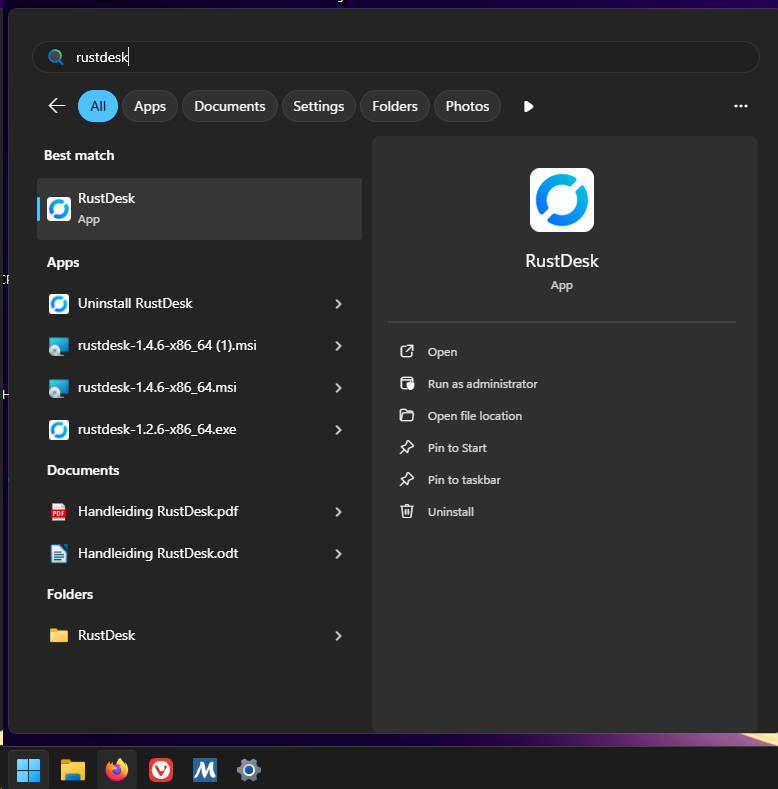
Nadat de computer opnieuw is gestart is Rustdesk terug te vinden in het startmenu
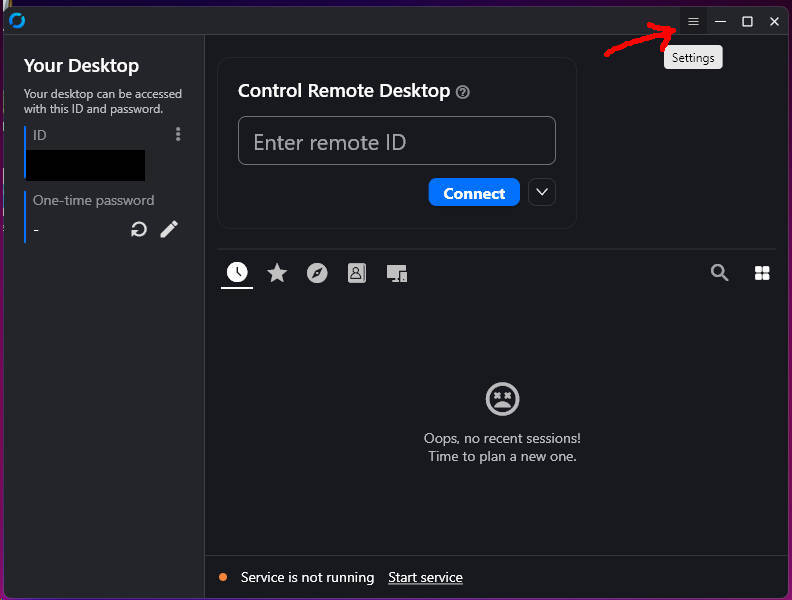
Klik rechts-boven op het knopje met de drie streepjes om het instellingen scherm te openen.
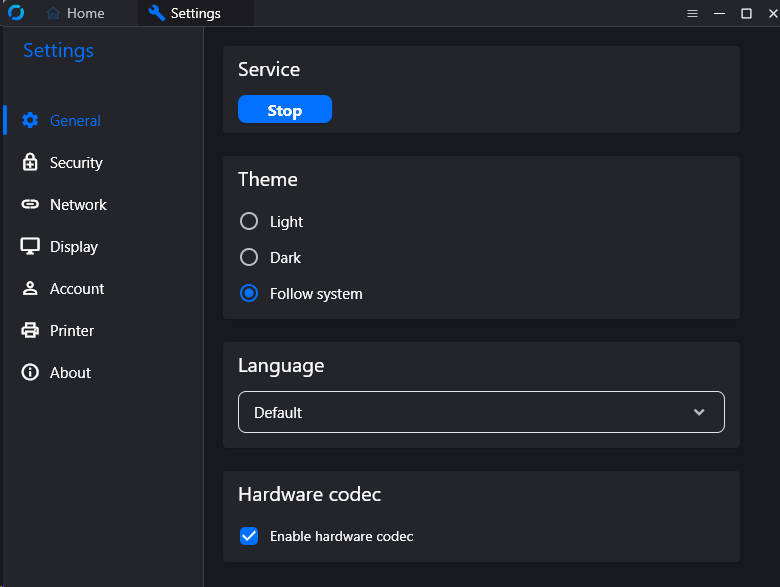
Klik aan de linkerkant op Network of Netwerk
Het kan zijn dat de netwerk instellingen eerst ontgrendeld moeten worden. Klik hiervoor op de knop bovenaan:
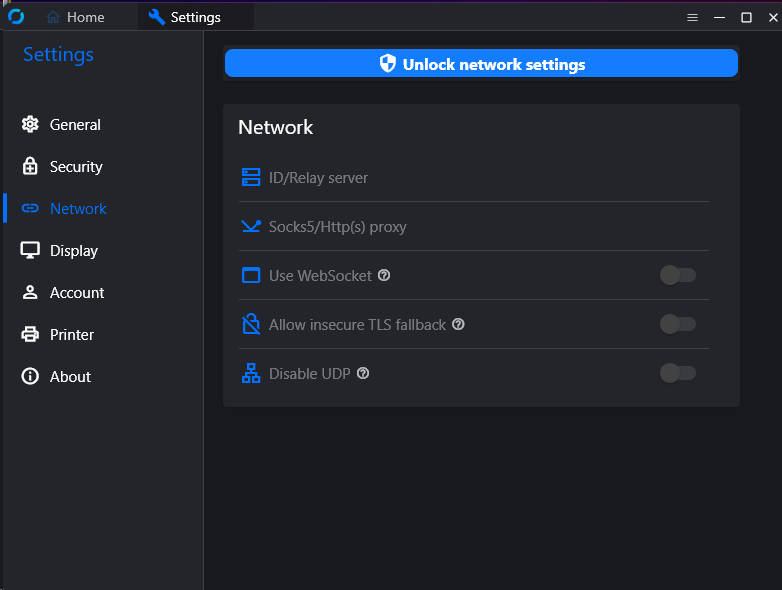
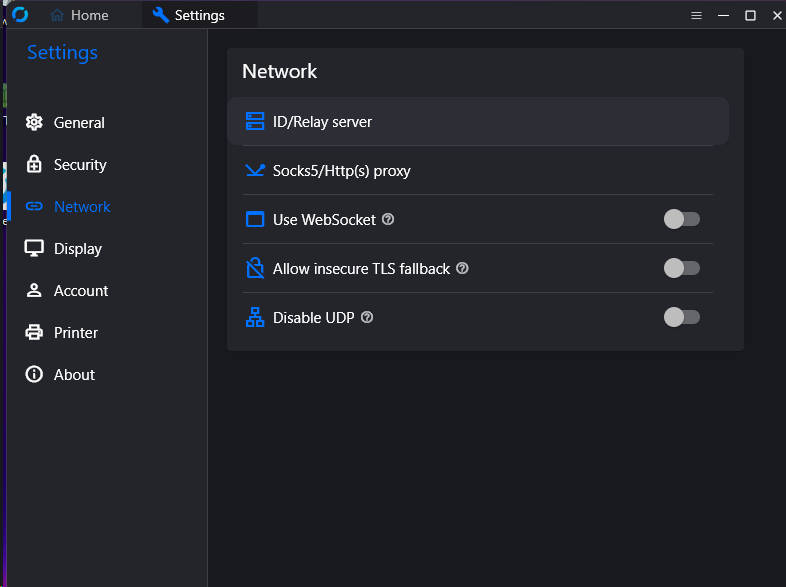
Klik op de optie ID/Relay server
Vul bij ID Server zowel als bij Relay Server rustdesk.sdit.nl in.
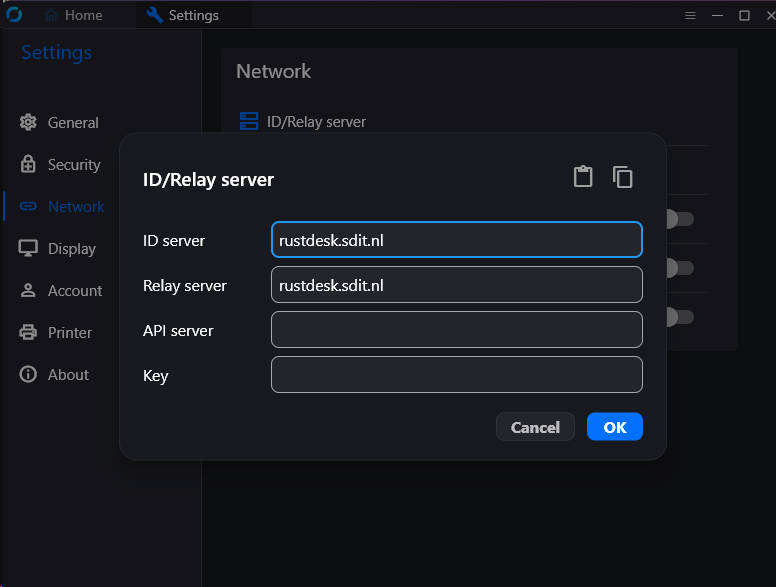
Klik hierna op de knop OK
Sluit het instellingen scherm door rechts-boven op het kruisje te klikken:
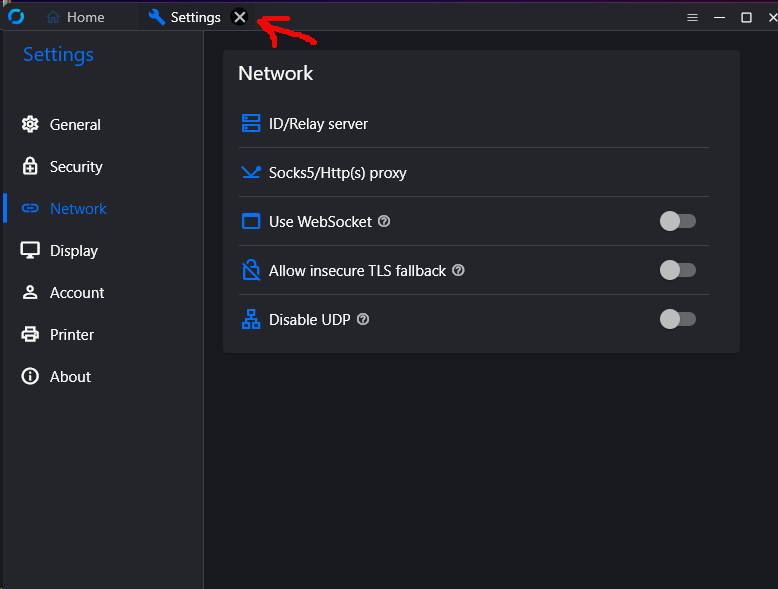
Het programma is nu klaar voor gebruik
Vriendelijke groeten,
Het team van www.sdit.nl